



- 软件简介
- 软件截图
- 下载地址
Shizukuapp是一款功能强大的开源手机软件,可以在开源项目地址查询源代码及更多详细信息。提供了便捷使用系统API的方式,需要adb权限的应用开发提供便利;采用智能优化服务,能对设备整体安全性进行全面优化,通过更全面智能的隐私保护技术,帮助筑牢个人隐私安全防线。软件的功能非常的强大,使用起来很方便,需要的朋友快来下载试试吧!
Shizuku使用教程
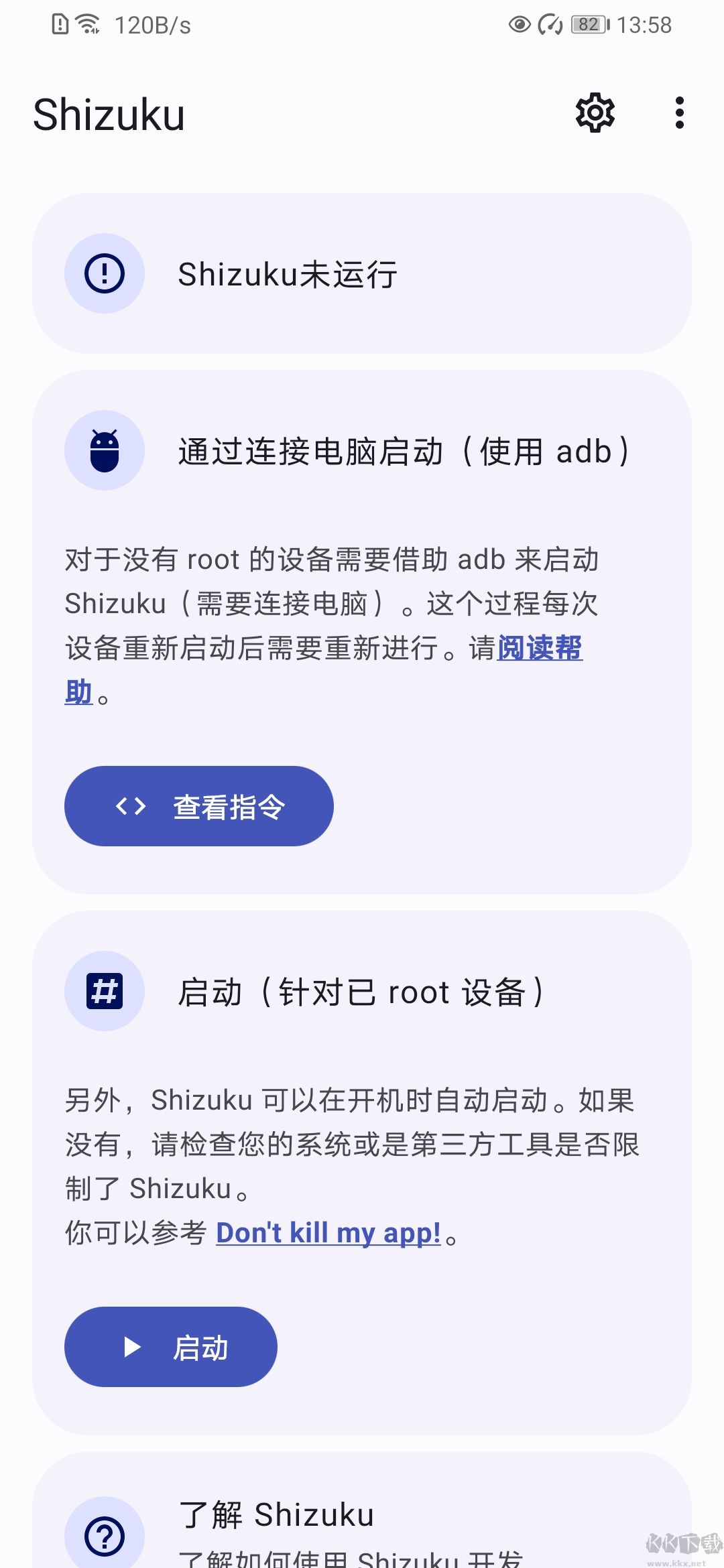
Shizuku 支持通过以下三种方式启动。
如果您正在使用 GrapheneOS
您可能需要关闭 系统设置 - “安全” - “Secure app spawning”。
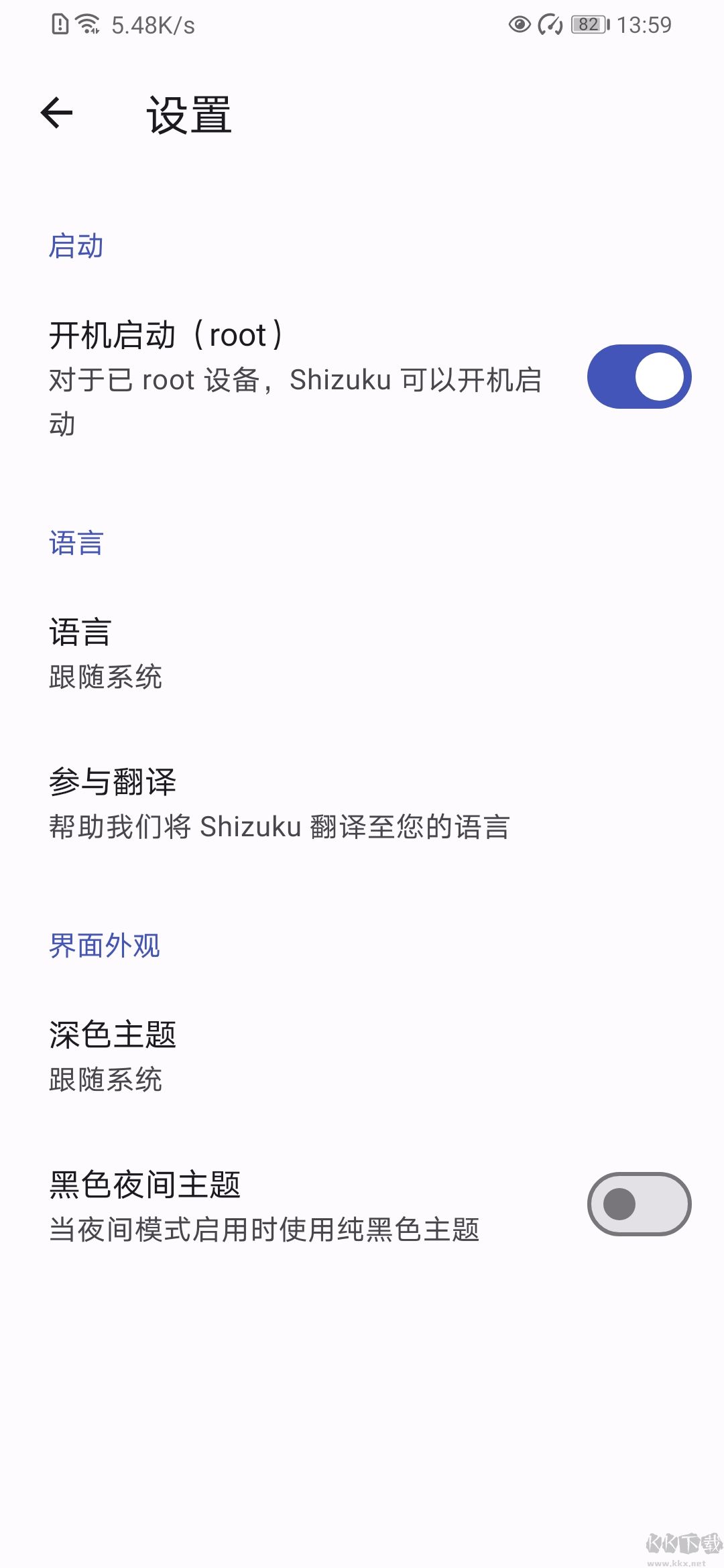
一、通过 Root 启动
如果您的设备已经 Root,直接启动即可。
二、通过无线调试启动
通过无线调试启动适用于 Android 11 或以上版本。这种启动方式无需连接电脑。由于系统限制,每次重新启动后都需要再次进行启动步骤。
1、在网络上搜索如何为您的机型启用“开发者选项”
2、进入开发者选项内,打开USB调试后,点击无线调试选项
3、启用无线调试
5、点按“无线调试”中的“使用配对码配对设备”,然后我们记住六位数的配对码
6、回到在 Shizuku,点击通过无线调试启动下的配对选项,并在弹出的通知框中输入我们刚刚记住的六位配对码
7、配对成功后,点击启动来启用Shizuku
如果无法启动,尝试禁用并重新开启无线调试。
三、通过连接电脑启动
该启动方式适用于未 Root 且运行 Android 10 及以下版本的设备。很不幸,该启动方式需要连接电脑。由于系统限制,每次重新启动后都需要再次进行启动步骤。
安装 adb
1、在电脑上下载由 Google 提供的“SDK 平台工具”并解压至任意文件夹(自行下载)
2、打开文件夹,右键选择
Windows 10:在此处打开 PowerShell 窗口(需要按住 Shift 才会显示该选项)
Windows 7:在此处打开命令行窗口(需要按住 Shift 才会显示该选项)
Mac 或 Linux:打开 Terminal(终端)
3、输入 adb 如果可以看到一长串内容而不是提示找不到 adb 则表示成功
提示
1、请不要关闭该窗口,后面提到的“终端”都是指此窗口(如果关闭请重新进行第 2 步)。
2、如果使用 PowerShell 或是 Linux 及 Mac,所有 adb 都要替换成 ./adb。
设置 adb
要使用 adb 你首先需要在设备上打开 USB 调试功能,通常需要经过以下步骤:
1、打开系统设置,进入关于
2、连续数次点击 "Build number" 后看到类似 "You are a developer" 的提示
3、此时你应该可以在设置中找到“开发者选项”,进入后开启“USB 调试”
4、连接设备到电脑,在终端中输入 adb devices
5、此时设备上会出现“是否允许调试”的对话框,勾选“总是允许”后确认
6、再次在终端中输入 adb devices,如无问题将会看到类似如下内容
List of devices attached
XXX device
不同设备开启“开发者选项”的步骤可能有所不同,请自己搜索。
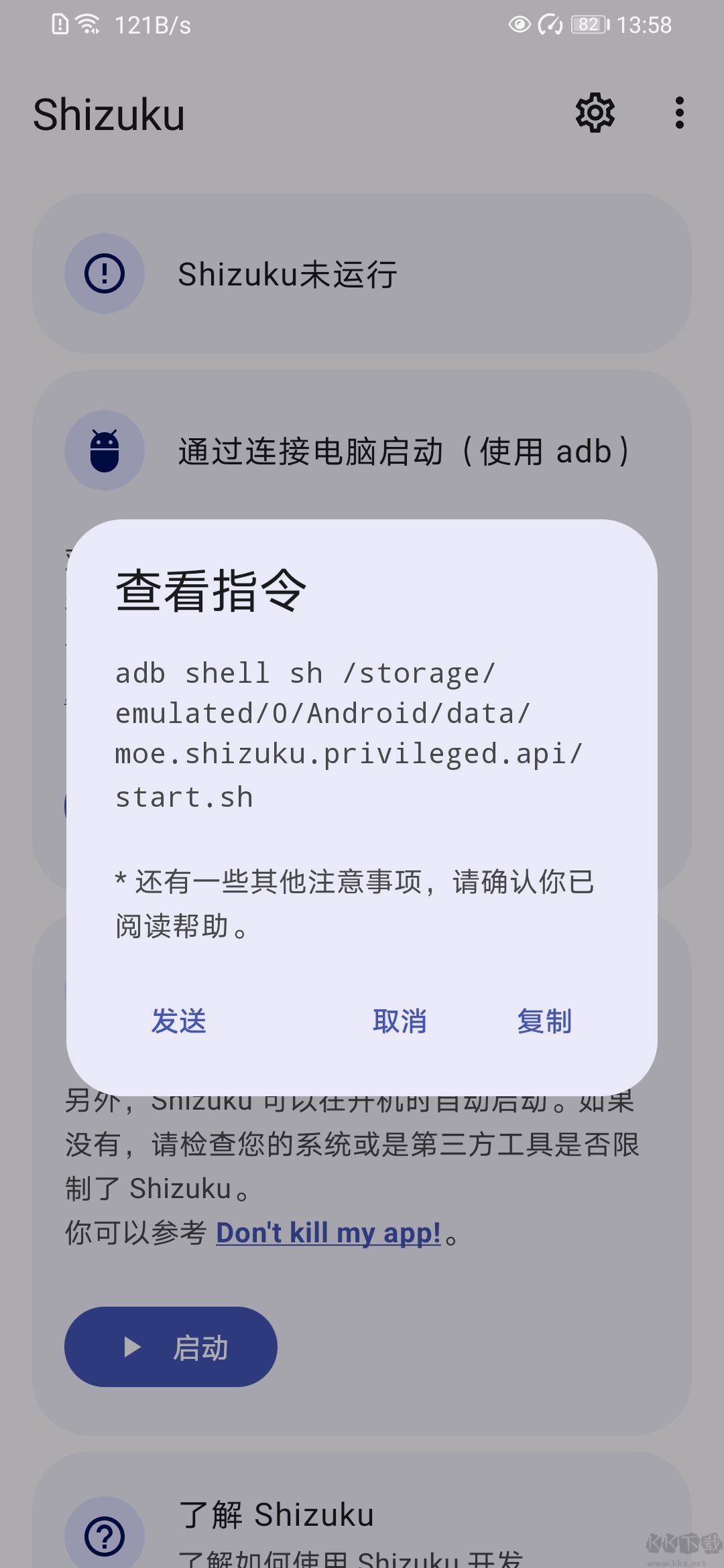
启动 Shizuku
adb shell sh /storage/emulated/0/Android/data/moe.shizuku.privileged.api/start.sh
复制上方指令并粘贴到终端中,如无问题你将会在 Shizuku 中看到已启动成功。
Shizukuapp核心特色
1、优雅地使用系统API
告别传统的 root shell 方式,Shizuku 允许应用「直接调用」需要高权限的系统 API,不仅更安全,而且执行效率远高于 shell 命令。
2、支持 ADB 使用
对于仅需 ADB 权限即可运行的“需 root 应用”,通过 Shizuku 可轻松实现权限桥接,无需 root 即可扩大适用用户群体,提升兼容性与普及度。
3、节省开发与部署时间
Shizuku 提供详尽完善的官方文档,开发者只需引导用户安装 Shizuku,即可快速启用高级系统功能,大幅降低用户配置门槛和开发适配成本。
Shizukuapp常见问题
一、如何启动 Shizuku
通过 root 启动;
对于已 root 的设备,直接打开 Shizuku 应用即可正常启动并使用。
由厂商造成的问题(非 root 方式)
1、MIUI(小米)
你需要在“开发者选项”中开启“USB调试(安全设置)”。
此外,请勿使用 MIUI 自带的“手机管家”进行安全扫描,因其可能会自动关闭“开发者选项”。
2、ColorOS(OPPO)
请进入“开发者选项”,关闭“权限监控”功能,否则可能阻止 Shizuku 正常运行。
3、Flyme(魅族)
需在“开发者选项”中关闭“Flyme 支付保护”,以避免系统限制 ADB 调试权限。
4、EMUI(华为)
请在“开发者选项”中开启「“仅充电”模式下允许 ADB 调试」选项,确保 Shizuku 能通过 ADB 正常连接。
5、OriginOS(vivo)
OriginOS 默认不支持分屏,你需要在“开发者选项”中开启“强行将活动设为可调整大小”,以保证 Shizuku 管理界面正常显示。(参考 Shizuku #106)
二、通过无线调试启动
Android 11 及以上版本新增了“无线调试”功能,位于【设置】>【系统】>【开发者选项】>【无线调试】。
提示:
1、设备重启后,“无线调试”会自动关闭,需手动重新开启,并重新启动 Shizuku。
2、启用“无线调试”前必须连接 Wi-Fi;若无 Wi-Fi 连接,则无法开启该功能(但已运行的 Shizuku 不受影响)。
3、请勿关闭“开发者选项”或“USB 调试”,否则会导致 Shizuku 断开连接或无法启动。
Shizukuapp个性亮点
1、引导用户通过 root 或 ADB 方式启动一个高权限的 Shizuku 服务进程,无需完整 root 系统即可获得系统级 API 访问能力。
2、当应用进程启动时,Shizuku 服务进程会向其发送一个 Binder 对象,建立安全通信通道。
3、应用通过该 Binder 与 Shizuku 服务进程进行交互,而服务进程则利用自身权限通过 Binder 调用 System Server 中的高权限系统接口,实现安全、高效、稳定的系统功能调用。
软件截图
下载地址
安卓下载立即下载










 喜马拉雅极速版旧版本2.0.9.2
手机软件
喜马拉雅极速版旧版本2.0.9.2
手机软件
 未命名
未命名
未命名
未命名
 密室逃脱7环游世界2022
手机游戏
密室逃脱7环游世界2022
手机游戏
 点个猫编程教学
手机软件
点个猫编程教学
手机软件
 喵眼精灵监控app安卓手机
手机软件
喵眼精灵监控app安卓手机
手机软件
 爱玩实时变声器免费版安卓
手机软件
爱玩实时变声器免费版安卓
手机软件